
Kembali saya akan berikan tutorial dalam modifikasi menu navigassi horisontal di blog anda. langsung aja gan ga perlu basa basi . bismillah dulu :

Langsung saja. berikut ini tutorial membuat glossy horizontal menu
- Login ke blogger dengan akun anda
- Kemudian pada dasbor klik Rancangan >> Edit HTML
- Tambahkan kode CSS berikut diatas tag ]]></b:skin>
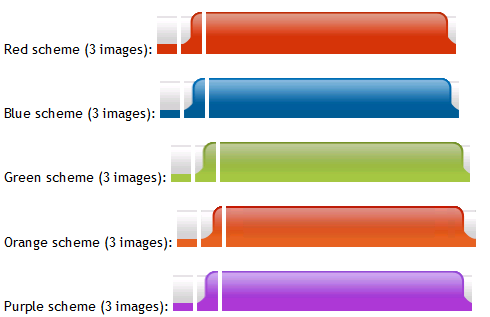
Jika gambarnya tidak cocok, bisa anda ganti sesuaikan dengan template yang dipakai. Di bawah ini adalah contoh gambar background yang bisa anda gunakan :/*Credits: By Santosh Setty (http://webdesigninfo.wordpress.com) */
/*Modified : IB (http://www.maskolis.co./) */
.glossymenu{
position: relative;
padding: 0 0 0 34px;
margin: 0 auto 0 auto;
background: url(https://blogger.googleusercontent.com/img/b/R29vZ2xl/AVvXsEi0ltAW-vRjP6vCbAfk5PlK3pIk6JTNlltcxMBotj0Afbaap6YaUexC1yAIFBD52_Jo_o1mLy29j8IhWtQH9gdmGGDEEa_To0ppGEGdm9QK-pnCZwshLZayNwmHTzoU7EE4LG8XOh1sS5g/s1600/maskolis+menu.png) repeat-x; /*tab background image path*/
height: 46px;
list-style: none;
}
.glossymenu li{
float:left;
}
.glossymenu li a{
float: left;
display: block;
color:#000;
text-decoration: none;
font-family: sans-serif;
font-size: 13px;
font-weight: bold;
padding:0 0 0 16px; /*Padding to accomodate left tab image. Do not change*/
height: 46px;
line-height: 46px;
text-align: center;
cursor: pointer;
}
.glossymenu li a b{
float: left;
display: block;
padding: 0 24px 0 8px; /*Padding of menu items*/
}
.glossymenu li.current a, .glossymenu li a:hover{
color: #fff;
background: url(https://blogger.googleusercontent.com/img/b/R29vZ2xl/AVvXsEg9h6CB1ZH-f01ATH2Sz3jYJ5GRt__6qjGXjY3_4yKuNTsh1pKZqYhh3UhDSTWHGN9yg261K81WvS4bV_z2nCjoBJJL0TrtIJlaBHYx5Lk0F7oB1h0mbS-gdka4273CSVFF_HmU8mOrvmU/s1600/maskolis+nav.png) no-repeat; /*left tab image path*/
background-position: left;
}
.glossymenu li.current a b, .glossymenu li a:hover b{
color: #fff;
background: url(https://blogger.googleusercontent.com/img/b/R29vZ2xl/AVvXsEipIILyEezrq-kGJlFVUlFu8BjTrZeVmhYkhcaZDZ6QQxNeUyMCvvUafb5wbex77YCS14L144NYNuDI36Eq9KfGrti7I3gJ0wHE2MUfanmYkBlaDs1FzzzisNEfn7y3u3EIN0nFpQx_jMQ/s1600/naskolis+leftnav.png) no-repeat right top; /*right tab image path*/
}
- Silahkan upload dulu image diatas ke tempat hosting masing-masing.
- Terakhir tambahkan kode HTML berikut diatas <div id='header-wrapper'> <ul class='glossymenu'><li class='current'><a href='http://creatingwebsite-maskolis.blogspot.com/'><b>Home</b></a></li><li><a href='http://creatingwebsite-maskolis.blogspot.com/search/label/tutorial blog' title='tutorial blog'><b>Tutorial Blog</b></a></li><li><a href='http://creatingwebsite-maskolis.blogspot.com/search/label/SEO' title='SEO'><b>SEO</b></a></li><li><a href='http://creatingwebsite-maskolis.blogspot.com/search/label/wordpress' title='wordpress'><b>Wordpress</b></a></li><li><a href='http://creatingwebsite-maskolis.blogspot.com/search/label/affiliate' title='affiliate'><b>Affiliate</b></a></li><li><a href='http://creatingwebsite-maskolis.blogspot.com/search/label/hosting' title='hosting'><b>Hosting</b></a></li></ul>
- Temen-temen bisa edit link dan anchor teks kode HTML diatas
- Terakhir Save template anda
SEMOGA BERMANFAAT .
No comments:
Post a Comment
Semoga Bermanfaat Buat Kalian Tentang Info-Info Di Blog Ini :)
silahkan tinggalkan komentar ANDA kalau ada yang kurang berikan saran pada blog ini atau tinggalkan kkomen anda di buku tamu saya " JANGAN LUPA JOIN YA MAS BRO " TAR SAYA JOIN BALIK . terima kasih atas kunjunganya .